
プルーム・オーラ(Ploom AURA)の加熱モードは、スマートフォンと本体をBluetoothで接続して変更します。本体のボタン操作だけでは切り替えられません。モードを変えたいのに本体の操作で迷っているときは、まず接続に使うアプリと、接続した機種を確認しましょう。ボタンで加熱を始める「手動加熱」と、4つの加熱モードを変える設定は別の操作です。
4つのモードの時間と本数を比べたら、お使いのスマートフォンに合う接続手順を選び、変更完了まで確認できます。対象は国内向けAURAです。CUBEや旧プルームXは、それぞれの機種の手順を確認してください。
充電・加熱開始・手入れから確認したい場合は、AURAとCUBEの基本操作・清掃ガイドを先にどうぞ。
4モードの違いは、使用時間とフル充電後の本数で確認
AURAには、スタンダード・ストロング・ロング・エコの4モードがあります。購入時の設定はスタンダードです。表の数字はメーカーが示す目安で、当サイトの実測値や味の評価ではありません。
| モード | 1回の使用時間 | フル充電後の使用可能本数 |
|---|---|---|
| スタンダード | 約5分 | 約20本 |
| ストロング | 約3分 | 約25本 |
| ロング | 約6分 | 約19本 |
| エコ | 約3分 | 約27本 |
ストロングとエコはどちらも約3分ですが、同じ設定という意味ではありません。モード名や時間だけから、味の優劣・ニコチン量・健康への影響を判断することはできません。
また、フル充電後の本数と、続けて使える本数は別の項目です。表の約20本などを「充電せずに連続して使える本数」と読み替えないようにしてください。バッテリーの劣化や環境温度によって、充電時間・使用本数は増減します。
公式FAQでは、専用ACアダプターを使った場合のフル充電時間を、各モード共通で空の状態から約180分と案内しています。本数の目安が異なっても、充電時間がモードに比例して短くなるという説明ではありません。公式の4モード説明と充電時間・本数の条件を合わせて確認できます。
接続に使うアプリはiOSとAndroidで異なる
モード変更には、AURAとスマートフォンのBluetooth接続が必要です。公式の接続案内はOS別に分かれています。PCやタブレットは、公式FAQでBluetooth接続の対象外とされています。
| スマートフォン | 公式が案内するアプリと入口 |
|---|---|
| iOS | 「コネクトブラウザ」から登録デバイスページを開きます。iOSの接続手順 |
| Android | 「My Ploom」を開き、ログインして接続するデバイスを選びます。Androidの接続手順 |
接続済みのつもりでも、ブラウザやアプリの入口が違うと先へ進めないことがあります。たとえばiOSの公式FAQは、「閲覧中のブラウザではBluetoothに接続できません」という表示に対して、専用のコネクトブラウザ内で操作するよう案内しています。普段のブラウザで開いた画面と、接続に使うアプリを区別してください。
接続前に、JT IDでログインできることも確認しておきましょう。アプリを入れている場合も、公式は最新バージョンへの更新を案内しています。ログインや登録情報の確認、機種の選択、接続に必要な準備は、上のOS別ページの現在の画面に沿って進めましょう。
モード変更は「接続・選択・通信完了」の順に
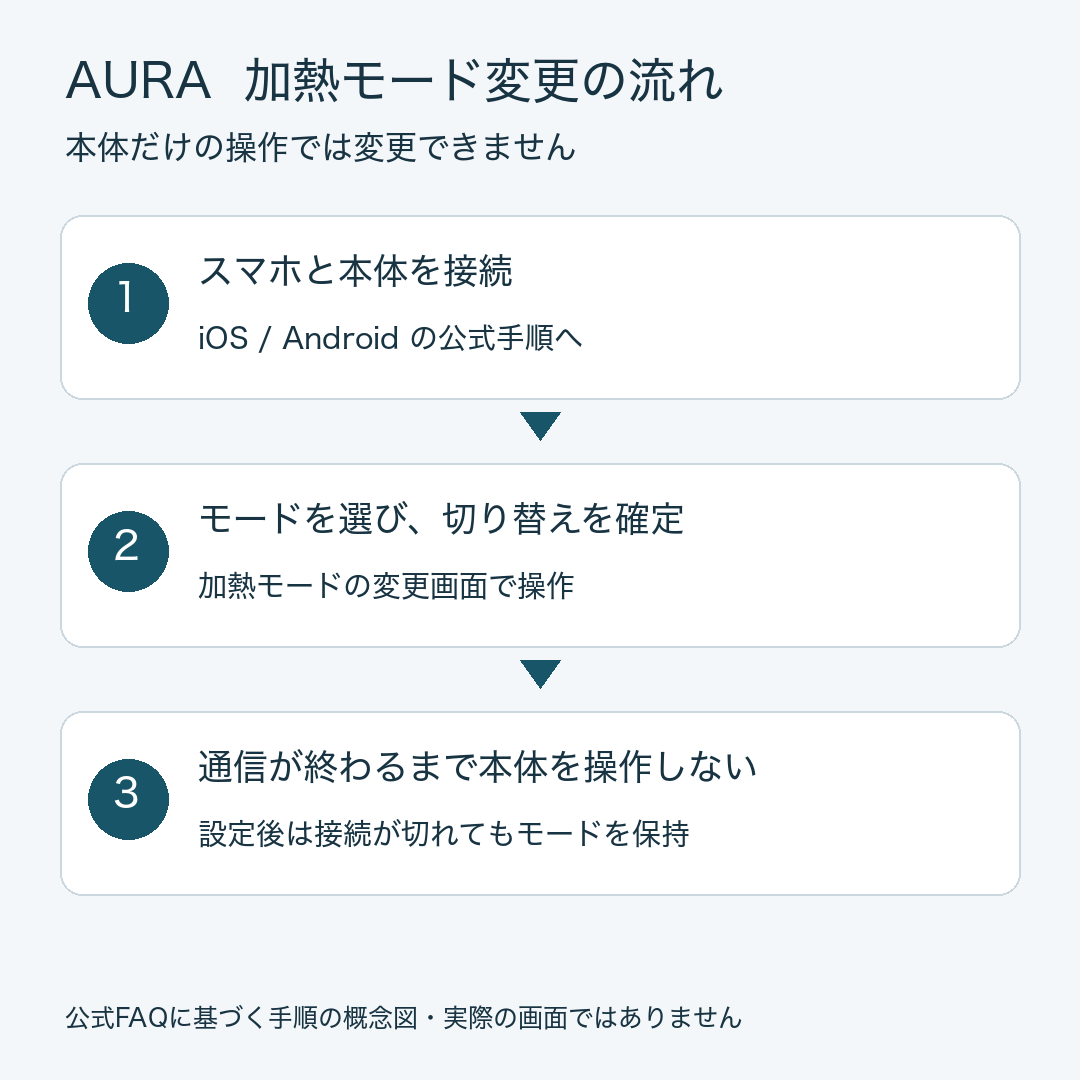
- スマートフォンと手元のAURAを接続する。OS別の公式手順から、接続するデバイスを選びます。接続完了を確認してから次へ進みます。
- 加熱モードの変更画面で、変更したいモードを選ぶ。コネクトブラウザとMy Ploomでは画面のデザインが一部異なります。配置を推測して押すのではなく、公式のモード変更画面・手順と照らし合わせてください。モードを選んだ後は、画面の案内に沿って切り替えを確定してください。
- 変更の通信中は本体を操作せず、完了を確認する。公式は、通信中にデバイスを操作すると変更がキャンセルされる場合があると案内しています。
接続が完了したことと、希望のモードへの変更が完了したことは別です。Bluetoothにつながった段階で操作を終えず、モードの選択と切り替えの手順まで確認してください。
青い光と振動は、何の操作中かで意味が違う
公式FAQでは、エコ・ロング・ストロングへ切り替えた場合だけ、本体が振動し、青いLEDが点滅するとしています。スタンダードへの変更で同じ合図が出るとは案内されていません。青い点滅がないことだけで、すべてのモード変更を失敗と判断しないでください。
一方、Bluetooth接続の完了時にも、公式は青いLEDの点灯と振動を案内しています。「接続完了の点灯」と「一部モードへの変更時の点滅」を混同せず、アプリのどの操作を進めているかと合わせて確認しましょう。
設定後にBluetooth接続が切れたら?
公式によると、Bluetooth接続が解除されても、設定した加熱モードで使用できます。変更するときは接続が必要ですが、変更後に接続が切れたことだけで、設定が消えたとは限りません。
希望した設定になったか分からないときは、接続の状態とモード変更の画面を分けて確認してください。加熱時間や体感だけから、設定の成功・故障を決めつけないようにします。
つながらない・変更できない場合の確認先
まず、手元の製品がAURAか、OSに合うアプリを使っているか、アプリが最新か、接続完了後にモード変更を進めているかを確認してください。デバイスが一覧に出ない、ペアリングできないなどの場合は、OS別の公式FAQに症状ごとの案内があります。
本体の分解や、別機種のリセット操作を試すのではなく、対象機種の公式手順に沿って確認します。濡れ・水没・破損・異常な発熱などがある場合は、この通常設定の操作を進めず、使用・充電を止めて公式窓口へ相談してください。
加熱開始や正常な清掃・乾燥の手順は、AURAとCUBEの基本操作・清掃ガイドへ。機種や構成ごとの仕様を比べたい場合は、AURAとCUBEの条件付き仕様比較で確認できます。
出典:Ploom CLUBのAURAサポート情報(2026年11月12日確認)。各項目の公式FAQへは本文中から進めます。
