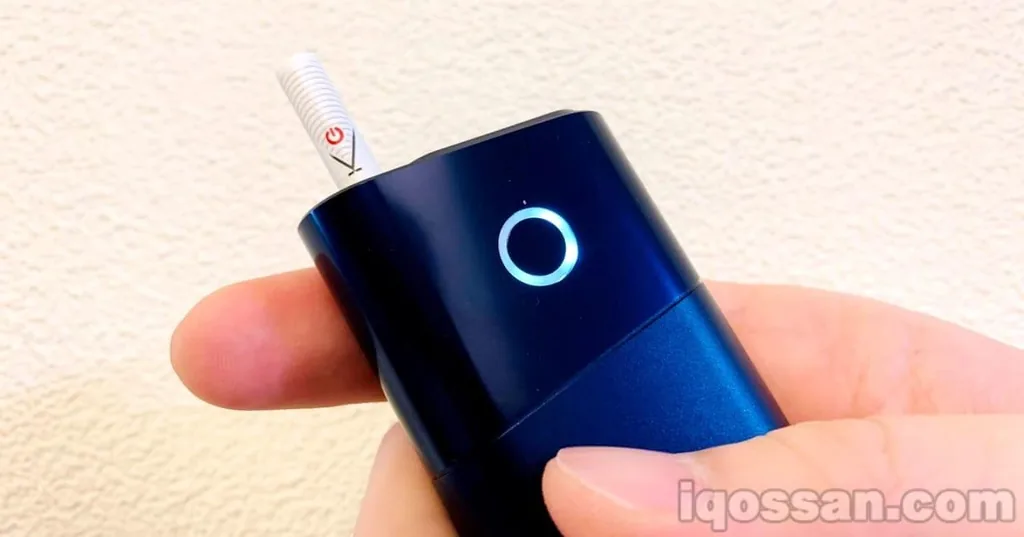
グローが点滅する、充電できないときは、まず製品名と表示をそろえて確認しましょう。このページで公式ガイドと照合したのは、HYPER X2 airの対処表とHilo Plusの充電・表示の一部です。他の機種へ操作を流用せず、次の順で該当箇所へ進んでください。
- 製品名を確認する。 本体・箱・購入記録で確認する機種名と行先を見ます。名前が分からないときは、写真の見た目だけで機種を決めません。
- 表示と起きた場面を控える。 色・回数・振動、起動時か充電中かを記録します。Hilo Plusはペン画面かケースLEDかも分けます。相談時の記録項目も使えます。
- 製品名と表示が一致する説明へ進む。 HYPER X2 airの表示と対処/Hilo Plusの充電・表示を確認します。別モデルや確認できない表示は、機種別の公式確認先へ進んでください。
機種や表示が不明なままリセットや充電器交換を繰り返さず、公式窓口へ伝える内容を確認してください。旧機種の症状記録も残していますが、旧図の点灯位置だけで現在の原因や操作を決めないでください。
HYPER X2と確認できた方は、当サイトのX2の点滅記録も参照できます。機種が分からない場合は、先に下の機種確認へ進んでください。
症状の前に本体の機種を確認する
| 本体の機種 | このページと公式案内の使い分け |
|---|---|
| 機種名が分からない | 本体・箱・購入記録の機種名を確認してください。似た外観や点滅写真だけで型番を決めず、分からない場合は公式窓口へ本体の情報を伝えます。 |
| HYPER X2 air | 機種名入りの公式ガイドの印刷ページ5に対処表があります。下の限定表へ。 |
| HYPER X2・旧HYPER | X2の点滅解説、旧HYPERの使い方は自サイトの解説です。操作前には、その型番の公式ガイドと照合してください。HYPER X2の通常・ブーストのボタンや日常の掃除を確かめる場合は、X2の使い方・手入れへ進めます。異常時の対処は、このページの停止・機種確認を先に確認してください。 |
| Hilo Plus | 公式ガイドで確認したペン画面・充電ケースLEDと充電エラーを下で分けて案内します。Hiloには転用しません。 |
| nano・pro・HYPER pro/pro+・Hilo | このページでは各機種の対処手順を確定していません。公式FAQで対象モデルを選ぶか、公式窓口へ進んでください。 |
HYPER X2 airだけの公式対処表
本体がHYPER X2 airであることを先に確認してください。次の表は、スタンダード/ブーストモードのボタンを押しても動作しない場面について、公式ガイドの印刷ページ5を参照した要約です。破損・故障の兆候があれば表の操作を試さず使用を中止し、6時間経っても充電が完了しない場合も使用を中止して公式窓口へ連絡します(印刷ページ1)。画面を持つHYPER pro/pro+やHilo系、旧円形LEDの機種には転用できません。
| AIRの表示・振動 | 公式に示された確認・対処 |
|---|---|
| 赤3回で電源が切れる | 電池切れの可能性。ガイド指定のケーブル・電源条件で充電する。 |
| 紫2回+振動1回 | 温度が下限未満の可能性。15〜25℃の場所へ移動し、温まるまで約15分待つ。 |
| 紫1回+振動1回 | 温度が上限を超えた可能性。15〜25℃の場所へ移動し、冷めるまで15分以上待つ。 |
| ピンク1回+長い振動 | ブーストモードボタンを8秒長押ししてリセット。解決しない場合は公式窓口へ。 |
| 赤→紫→ピンク各1回+長い振動 | 公式のお客様相談室へ問い合わせる。 |
ここにない表示や、色・回数・振動が一致しない場合は、似た行の手順を推測して試さず公式窓口へ確認してください。リセット時間や温度条件を全機種共通の操作にしないでください。
Hilo Plusの充電ケースLEDとペン画面を確認する
本体・箱・購入記録の製品名がHilo Plusと確認できた場合だけの案内です。旧記事の円形LED図から型番を推測せず、違う機種や製品名が分からない場合は公式窓口へ伝える内容へ進んでください。公式ガイドの印刷ページ5・7・8は、ペンの画面と充電ケースのLEDを別々に説明しています。
まず本体やUSBケーブルに破損・故障の疑い、異常な高温がある場合は使用を中止してください。充電は付属USBケーブルを使い、公式の安全条件を確認します。ガイドの印刷ページ1はSELV回路に対応した5V・2.2Aアダプターを推奨し、ページ2は0℃以下または40℃以上で充電しないとしています。電圧を高くすれば直るという意味ではありません。
6時間経っても充電が完了しない場合や、表示が公式ガイドの図と一致しない場合は、充電や操作を繰り返さず公式窓口へ相談してください。
充電残量を知りたい(エラーなし)
確認する場所と案内:加熱・セッション中でないとき、開いたケースのスライディングドアを閉じる方向に動かし、ケース上部のLEDを確認します。ペンをケースに入れた状態では、ボタンを素早く押した画面の上側が残りセッション数、下側がケース残量です(p7–8)。
操作を止める/相談する条件:エラーが出ている場合に、この残量確認を繰り返して診断しないでください。
ケース残量0〜5%の点滅
確認する場所と案内:残量表示の点滅はケースの再充電が必要な状態です。旧円形LEDの故障図とは区別します(p7–8)。
操作を止める/相談する条件:エラー記号や破損・異常高温がある場合は、残量不足だけと決めず使用を中止して相談します。
充電接続後のエラー・振動・電源オフ
確認する場所と案内:症状だけでは3つの充電エラーを区別できません。ペン画面の記号をp11の図と照合します。「電圧超過」に一致する場合は直ちに充電器を外します。
操作を止める/相談する条件:このエラーが再発する場合は公式窓口へ。図との対応が不明なら、別の電源を推測して試しません。
充電接続後に「USBコネクターが高温」の図に一致
確認する場所と案内:充電器を外し、ポートの異物・ホコリ・湿気を確認して冷却します(p11)。分解・工具による除去は案内していません。
操作を止める/相談する条件:再発したら公式窓口へ。破損や異常高温があれば使用を中止します。
充電接続後に「間違った充電器」の図に一致
確認する場所と案内:p11はアダプターの電圧が11V超の状態とし、5Vへの変更を案内しています。先に充電器を外し、安全条件を確認します。
操作を止める/相談する条件:表示や適合する充電器を判断できないときは公式窓口へ。11Vまでなら何でも使えるという意味ではありません。
6時間経っても充電が完了しない
確認する場所と案内:p1の安全説明は、6時間経っても充電が完了しない場合にデバイス交換の検討を案内しています。さらにボタンでエラーが出るp11の「充電中断」では、充電器または充電ケーブルの交換を案内しています。
操作を止める/相談する条件:6時間で必ず故障と決めず、エラー表示の有無も伝えて公式窓口へ相談してください。表示がなくても相談対象です。充電や充電器・ケーブルの交換を漫然と繰り返さず、破損・異常高温があれば使用を中止します。
回復不能のエラー表示
確認する場所と案内:p11はお客様相談室への交換依頼を案内しています。表示内容を記録して伝えます。
操作を止める/相談する条件:他機種のリセットや分解で解消しようとせず、使用を止めて相談します。
この案内はHilo Plusの全エラーを網羅するものではありません。表示が一致しない場合は操作を推測せず、公式ガイドの印刷ページ9〜11と窓口で確認してください。相談時は製品名、ペン画面かケースLEDか、表示記号、充電中か起動時か、電源・ケーブルの情報を伝えると、旧写真だけより状況を区別できます。
表示が一致しない・充電が完了しない場合は、公式窓口へ伝える内容を確認する
以前の本体価格の記事や、2024年5月15日〜6月14日の割引紹介は故障の診断手順ではありません。機種と店頭取材の解説とは分けて案内します。

glo(グロー)が故障することはある?
「アイコスはよく故障するって聞くけど、グローはどうなの?」と思う方がいるかもしれません。
グローも、突然吸えなくなる時があります。
ハッキリ言って、かなりストレス!でもそんな時も、一度落ち着いてください。吸えなくなる時はやっぱりみんなあるみたいですね。
(-.-)y-~グローの本体故障かな‥
ランプ付いてブルッってなってすぐに消えるんだけど‥💧— キラキラ★ (@kirakira0840) 2017年12月29日
壊れたー#glo #グロー故障 pic.twitter.com/gHhOKCdbfA
— kamometobu (@nomikokatana) 2018年2月9日
【悲報】
グロー2代目故障 pic.twitter.com/LlIktasQiU— いおりん( ˘ω˘ ) (@IORin0000301) 2018年5月12日
アイコスが壊れたのでグローにしました pic.twitter.com/GwpFNBIjzF
— w60モリw (@y33g_18) 2017年10月17日
「グローが吸えなくなった!どういうこと?」という時、まずはグローの故障状態を確認しましょう。
以下の投稿は2017〜2018年に起きた症状の記録です。投稿や旧画像だけから、今お使いの機種の原因・対処を決めることはできません。
旧記事に残るランプ・破損の5つの症状記録
以下の写真と図は旧記事で紹介したものです。円形LEDの点灯位置と、現在お使いの機種のエラーを同一視しないでください。
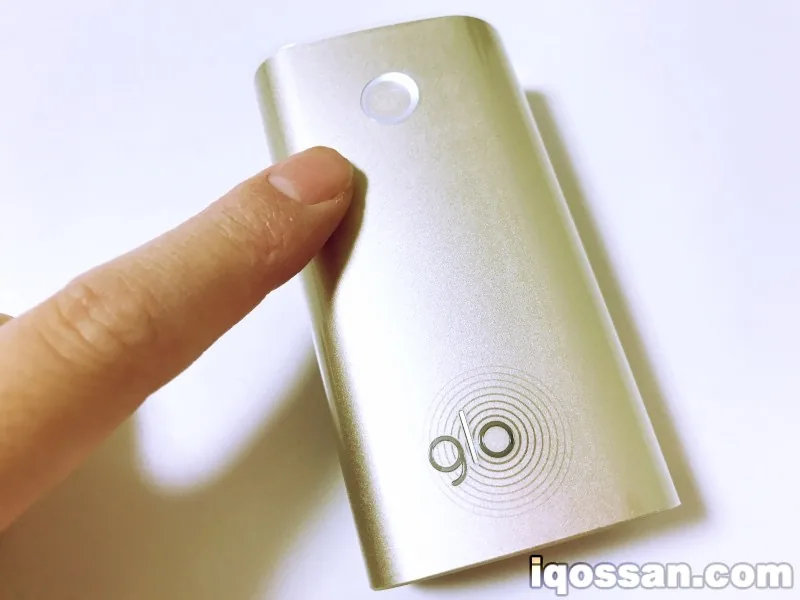
旧記事に掲載したランプ写真(撮影時点の記録・現在の診断表ではありません)
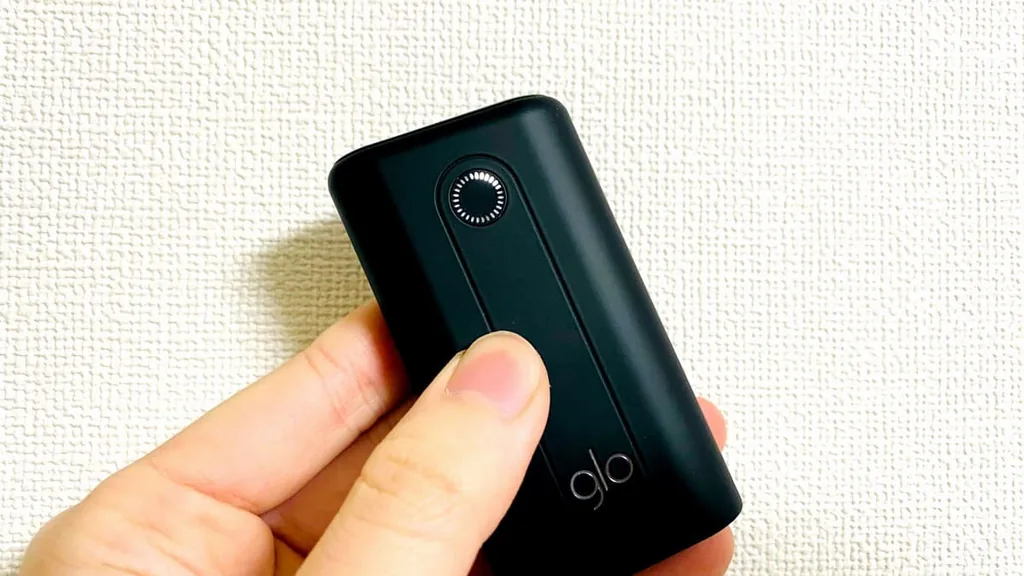
旧記事で「グローハイパー」として紹介したランプ写真(現在の機種共通の診断表ではありません)
表示を記録するときは、点灯と点滅の違い、色、回数、振動、使用中か充電中かも合わせて確認します。
旧記事の白い円形LED図は、現時点では対応型番を確定できていません。そのため位置だけで温度や充電異常を断定する一覧は掲載せず、型番が確認できる公式の表へ分けて案内します。
下の4図は旧記事の症状記録として残しています。図の原典・適用機種・採図時点は未確認で、現在の診断や温度判断に使う図ではありません。近くにある2017〜2018年の投稿や筆者の体験も、各図の対象機種や原因を証明するものではありません。お使いの製品名を機種別の確認先で確認し、一致するモデルの公式ガイドへ進んでください。分からなければ表示と状況を公式窓口へ伝えます。
症状の記録①:左右に充電ランプが点滅する
左右に点滅したという投稿と、旧記事で掲載していた図です。加熱の中断直後か、充電中かといった状況も含め、使用する型番の公式説明と照合する必要があります。この画像だけで原因や待ち時間を確定することはできません。
グロー壊れた……?
昨日からこんなんやけど…… pic.twitter.com/Tw9eyTSwuW— つよし_protein (@cbkuus3) 2018年11月14日
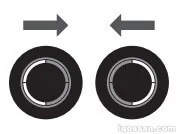
旧記事の左右点滅図(対応型番未確認・診断用ではありません)
症状の記録②:充電ランプが全灯する(やたら光る)
私もこの状態になったことがありますが、やたらグローのランプが全部光ることがあります。これは当時の経験の記録です。全灯だけで温度異常や充電故障を決めず、本体名と状況を公式窓口へ伝えてください。
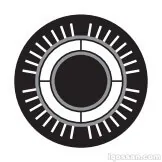
旧記事の全灯図(対応型番未確認・診断用ではありません)
症状の記録③:充電ランプの上半分か右半分が点灯する
旧記事では温度低下の説明に使っていた図です。対応型番との照合が済んでいないため、上半分・右半分という見た目から原因を断定する説明は取り下げています。AIRの色と点滅回数による説明を、この図へ当てはめることもできません。

旧記事の上半分・右半分の点灯図(対応型番未確認・診断用ではありません)
症状の記録④:充電ランプの下半分か左半分が点灯する
旧記事では温度上昇の説明に使っていた図です。対応型番が確定するまでは、この位置の点灯を理由に冷却や再使用を勧めません。症状と機種名を公式の対処表または相談窓口で確認してください。

旧記事の下半分・左半分の点灯図(対応型番未確認・診断用ではありません)
症状の記録⑤:フタが閉まらない・取れた
フタが取れたという旧投稿を残しています。破損を点滅エラーと同じように扱い、「そのまま使える」とは案内しません。HYPER X2 airの公式ガイドには、破損・故障の兆候がある本体やUSBケーブルを使用しない旨が記載されています。修理や使用の判断は、対象型番の公式窓口へ相談してください。
10月頭に交換したらグローがもう壊れた pic.twitter.com/lQFGce70pL
— ❀紫鶯❀しおっはー❀404❀🔵 (@3s1o7) 2018年11月11日
 グローハイパーの使い方・クリーニング方法【ブーストモードとランプ点滅を解説】
充電不具合で混同しないための7つの確認項目
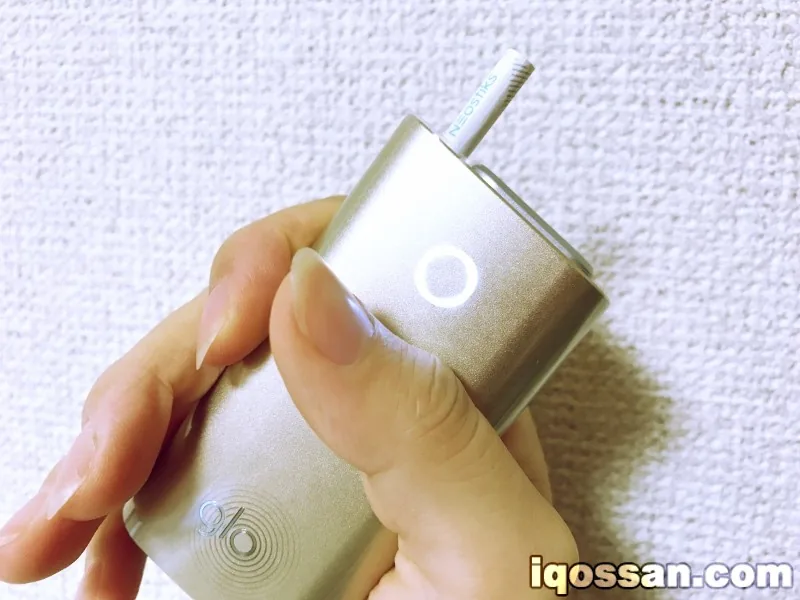
次の7項目では、温度表示・充電条件・破損の有無をどこで確認するかと、相談前に記録することを整理します。対象機種に合う公式案内を使い、分からない状態で復旧操作を試さないための確認欄です。7つの手順を順に試せば直る、という一覧ではありません。
①:温度上昇の表示は機種別に確認
「夏の故障はほとんど温度が原因」「車のエアコンで冷ます」といった旧記述は、根拠を確認できないため対処法から外しています。AIRで公式表の表示が一致するときだけ、上の温度条件の行を参照してください。別の型番の冷却方法は、その機種のガイドで確認が必要です。
②:低温の表示と高温の表示を分ける
旧記事には冬場の原因を「温度が高すぎる」とする矛盾があり、訂正しました。AIRの紫2回と紫1回は意味が異なります。旧円形LEDの位置だけを根拠に温める案内は行いません。外から加熱する手順を付け足さず、対象モデルの公式案内に従ってください。
③:開蓋や清掃を復旧操作にしない
上下のフタを開けて放置すれば直る、という根拠を確認できなかったため、その手順は外しています。下の写真は旧機種のフタの形状を残すもので、故障時に開けて換気する指示ではありません。清掃も型番の説明書にある方法とタイミングで確認してください。
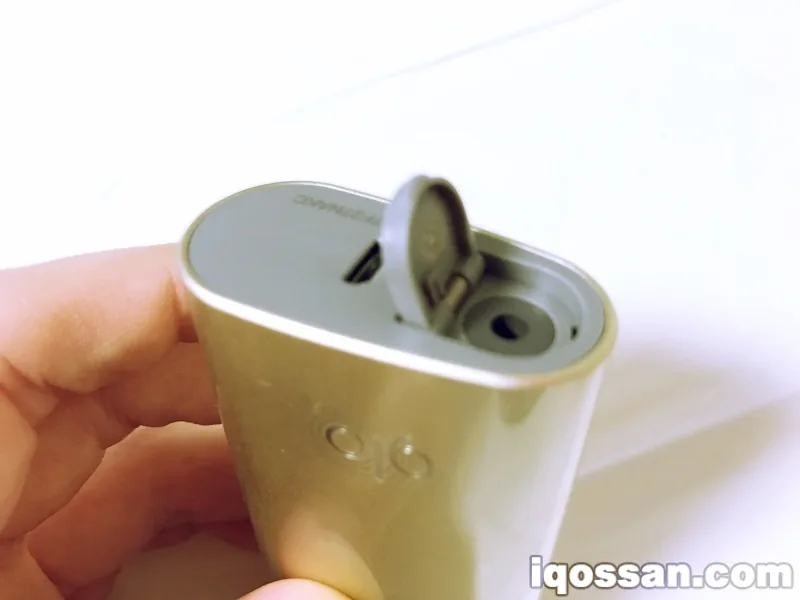
旧機種の裏フタの形状(故障時の開蓋・放置の推奨ではありません)
④:充電器の規格を機種の指定と照合する
「スマートフォンより高い電圧が必要」「高圧のUSB充電器を使う」という旧説明は訂正し、その推奨を取り下げています。充電器は出力を高くすればよいという選び方をせず、対象型番のガイドが指定するケーブルと電源条件を確認してください。AIRの充電条件は公式ガイドの印刷ページ1・5を参照します。
⑤:破損と充電状態を確認して相談する
充電できないという理由だけで、別の電源やケーブルを次々に試す案内は行いません。AIRは破損の兆候がある本体やUSBケーブルを使用しないことを公式ガイドで確認しています。充電開始時の表示や充電器の型番は、相談時に伝える情報として整理してください。
⑥:復旧した投稿と修理方法を区別する
以下は2018年に「動くようになった」と書かれた投稿です。復旧の原因や機種の条件が確定していないため、放置すれば直るという手順の根拠にはしません。回復して見えても、繰り返す不具合や破損は公式窓口へ相談してください。
グローの電源を入れると点滅して加熱しなくなったのでコンビニで新しいのを買って来たが、ぶっ壊れたと思った古いグロー、ちゃんと作動するねが❗
このやろ~
(`ヘ´) pic.twitter.com/1T92Rrq40n— サラマンダーカブ (@saramandercub) 2018年9月29日
⑦:分からない表示や破損は公式窓口へ
自分の機種の公式表に当てはまらない場合は、原因・交換の可否を推測せず相談してください。無償交換の対象や必要な登録は、購入日・機種・故障内容などをもとに公式窓口で確認する事項です。
公式への相談と、過去の窓口利用の記録
使用開始後の不具合については、glo公式のご利用ガイドにあるお客様相談室が相談先です。同ガイドに掲載されている営業時間は9:00〜21:00・年中無休です(2026年11月7日参照)。連絡前に最新の受付案内を確認し、下の表を見ながら機種名や表示を手元にまとめてください。
グロー公式ご利用ガイド記載の相談先:0120-010-657
以下には当サイトが窓口を利用したときの感想と、ストア訪問の記録も残しています。過去の受付方法を現在の交換サービスとしては案内しません。
| 相談時にまとめること | 伝える内容 |
|---|---|
| 本体 | モデル名、購入日、製品登録の状況。分からない項目は分からないと伝える。 |
| 表示 | 色・位置・点滅回数・振動、いつ起きるか。可能ならその表示の写真。 |
| 充電と状態 | 充電器・ケーブルの型番、充電時の表示、破損・濡れ・落下の有無。 |
製品名や表示を確かめ直す場合は、機種別の確認先へ戻れます。症状に合う行が分からないときは、似た機種の操作を試さず、上の情報を公式窓口へ伝えてください。
①:グローにチャットで問い合わせ
以前、公式ホームページのチャットを利用したときは有人で対応してもらえ、私も気軽に利用していました。現在の受付方法は公式窓口の案内で確認してください。当サイトの会員登録解説も当時の記録として残しています。
交換の可否や手続きは、相談内容と対象条件によって確認が必要です。
当時は、質問をしながら進める電話のほうがスムーズだと感じました。これは筆者の利用時の感想で、現在の待ち時間や全件の対応速度を比べた結果ではありません。
②:電話で問い合わせ
筆者が問い合わせた際には、次のような点を確認されました。現在の審査項目を網羅したものや、これに答えれば無償交換になるという条件表ではありません。
- 保証期間が超過していないか
- 診断の結果、不具合は間違いないものか
- 水に濡らしたり、落としたことが原因で故障していないか
- 力を入れてしまったことが原因などのいわゆる”自損”ではないか
- etc…
購入日・機種・症状を伝えて、修理・交換・保証の適用条件を公式窓口で確認してください。
③:以前のストア訪問の記録
旧記事では、ストアでその場の交換対応があったことを紹介していました。当時の記録であり、現在の全店舗の対応や無条件の交換を示すものではありません。
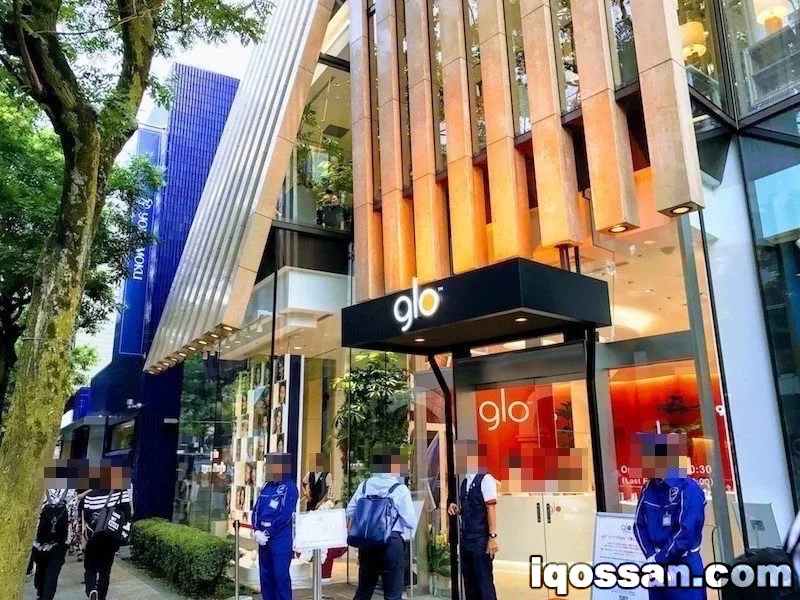
グローストア青山の前。オシャレな雰囲気が漂っている
日本各地のグローストアに何度かお邪魔しましたが、サンプルネオスティックも吸えてなかなか楽しかったです。
当サイトには当時のストア閉店についての記事もあります。過去の訪問や閉店情報だけでは、現在の対面受付・交換対応の有無は判断できません。

現在の相談方法は、上の公式案内から確認してください。
会員・製品登録、購入日の証明、保証期間などの必要条件は対象機種と制度で確認してください。未登録だから相談できない、期限を過ぎれば一律に登録できない、という案内にはしません。以下は当サイトの登録解説です。
自サイトの使い方解説と公式手順を使い分ける
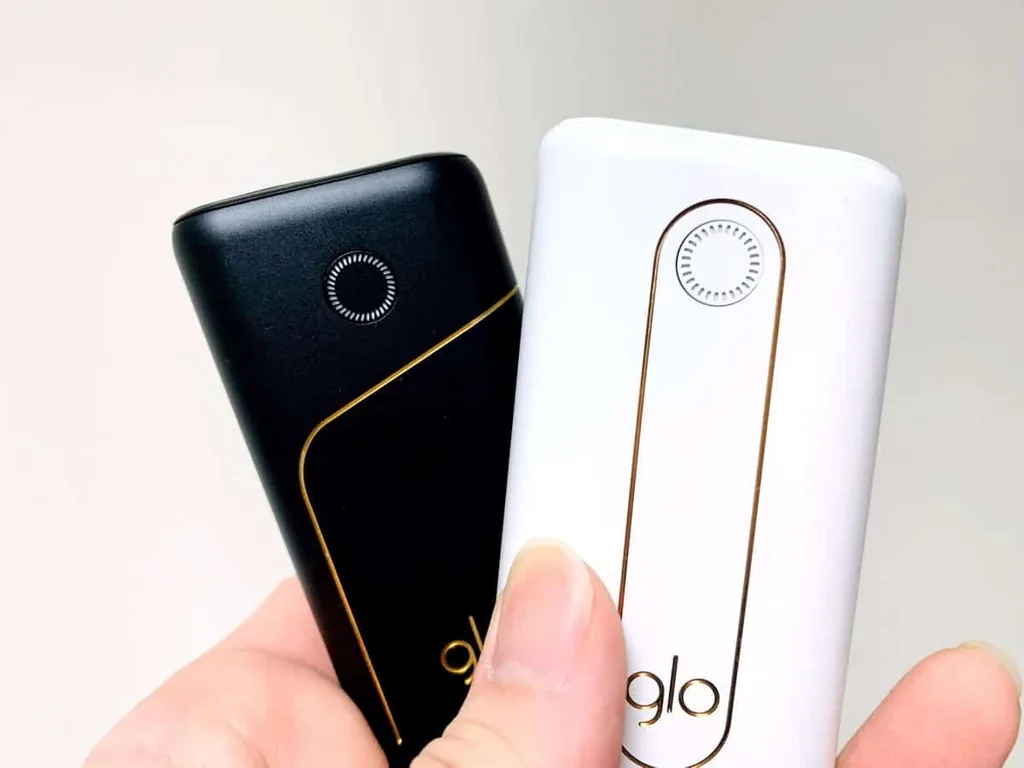
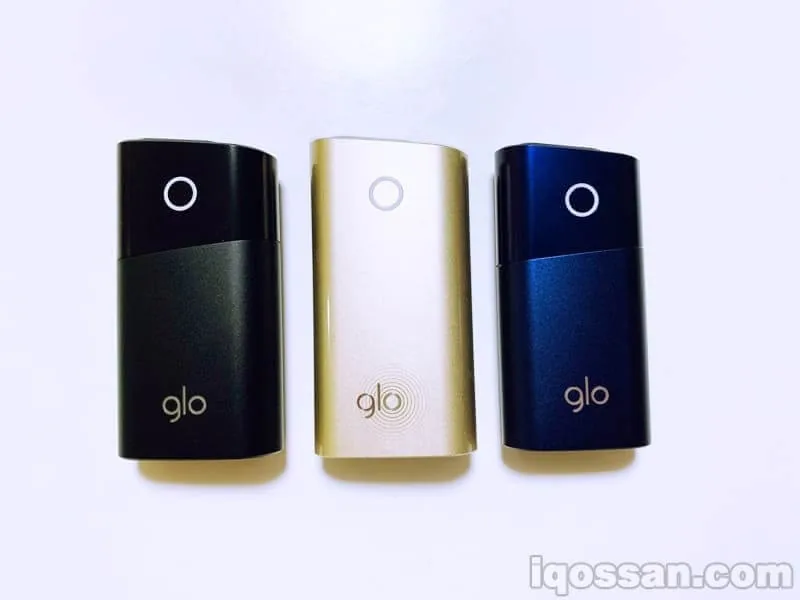
左が「glo pro(グロープロ)」、右が「glo hyper(グローハイパー)」
ここまで、機種を確認して公式手順へ進む案内と、旧記事に残る症状・窓口利用の記録を分けて見てきました。
ここでは健康・安全の優劣を評価しません。症状の記録から原因を推測せず、対象モデルの公式手順と窓口を確認するための案内に限定しています。
操作の確認には現在の公式FAQで対象モデルを指定してください。
自サイトの解説は実写真や使用感を知る補助として利用し、故障率が下がるという根拠や公式修理手順の代わりにはしません。記事名に書かれた対象機種をそろえて読んでください。
アイコスさんでは、旧HYPER proの実機レビューもまとめています。こちらも参考にしてみてくださいね。
グローハイパーの使い方・クリーニング方法【ブーストモードとランプ点滅を解説】